Mit Aktivierung des Zusatzmoduls „KI-Textgenerator“ werden die von Ihnen eingegebenen Texte ausschließlich zur Generierung der gewünschten Textvorschläge verarbeitet.
Die Verarbeitung erfolgt in einem technisch gekapselten KI-System, in dem Ihre Anfragen verbleiben und nicht zur Schulung oder Verbesserung anderer KI-Modelle verwendet werden.
Die Datenverarbeitung findet ausschließlich in Rechenzentren in Deutschland statt. Eine Weitergabe Ihrer Daten an Dritte erfolgt nicht, soweit nicht eine gesetzliche Verpflichtung besteht oder Sie ausdrücklich eingewilligt haben.
Bevor Sie den KI-Textgenerator sinnvoll nutzen können, bedarf es ein paar weniger Einstellungen.
Rufen Sie hierzu die Seite der KI-Einstellungen in Corpora auf:
Extras | Programmeinstellungen | KI-Einstellungen
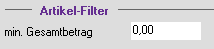
 MindestbetragBezogen auf die verwendeten Artikel, können Sie hier einen Mindestbetrag definieren.
Der Mindestbetrag bezieht sich auf die Gesamtanzahl der Artikel und stellt den Schwellenwert dar, ab wann die Artikel berücksichtigt werden.
|
|
 EinheitenZu Beginn ist der Tabellenbereich der Einheiten leer. Mittels "rechte Maustaste" | "Neu" (oder F5-Taste) greifen Sie auf ihre angelegten Einheiten zurück
und können diese hier für die Berücksichtigung der verwendeten Artikel hinzufügen.
|
|
 KategorienDefinieren Sie ihre eigenen Kategorien. Später bei der Auswahl der Artikel für die Erzeugung des KI gestützten Positionstextes, haben Sie die Möglichkeit
die Artikel zu Kategorien zusammenzufassen.
|
|
Textgenerierung im Positionsbuch
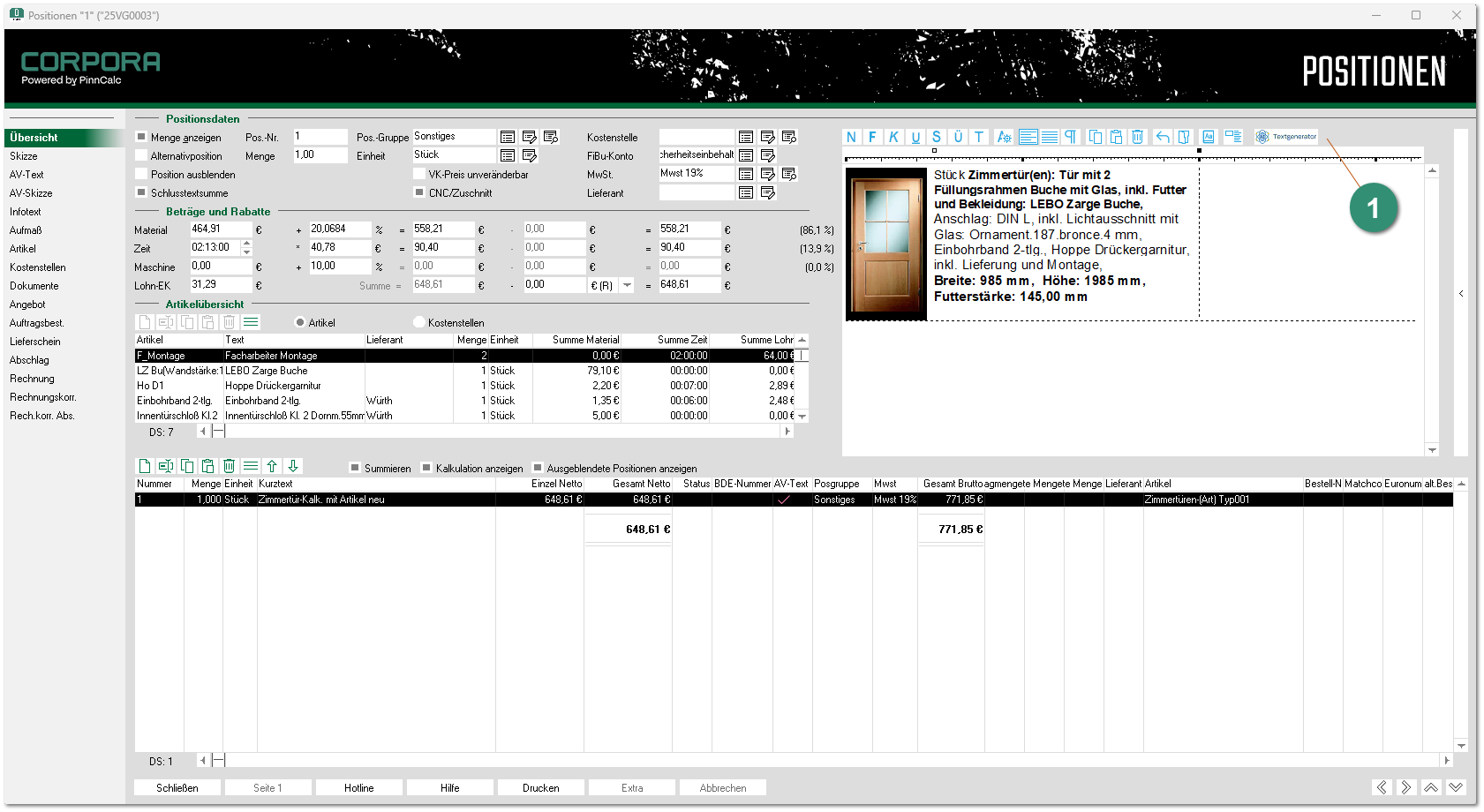
KI-TextgeneratorMöchten Sie einen Positionstext erzeugen, bzw. einen vorhandenen KI gestützt anpassen, dann wählen Sie den Button "Textgenerator".
|
|
KI gestützte Textgenerierung
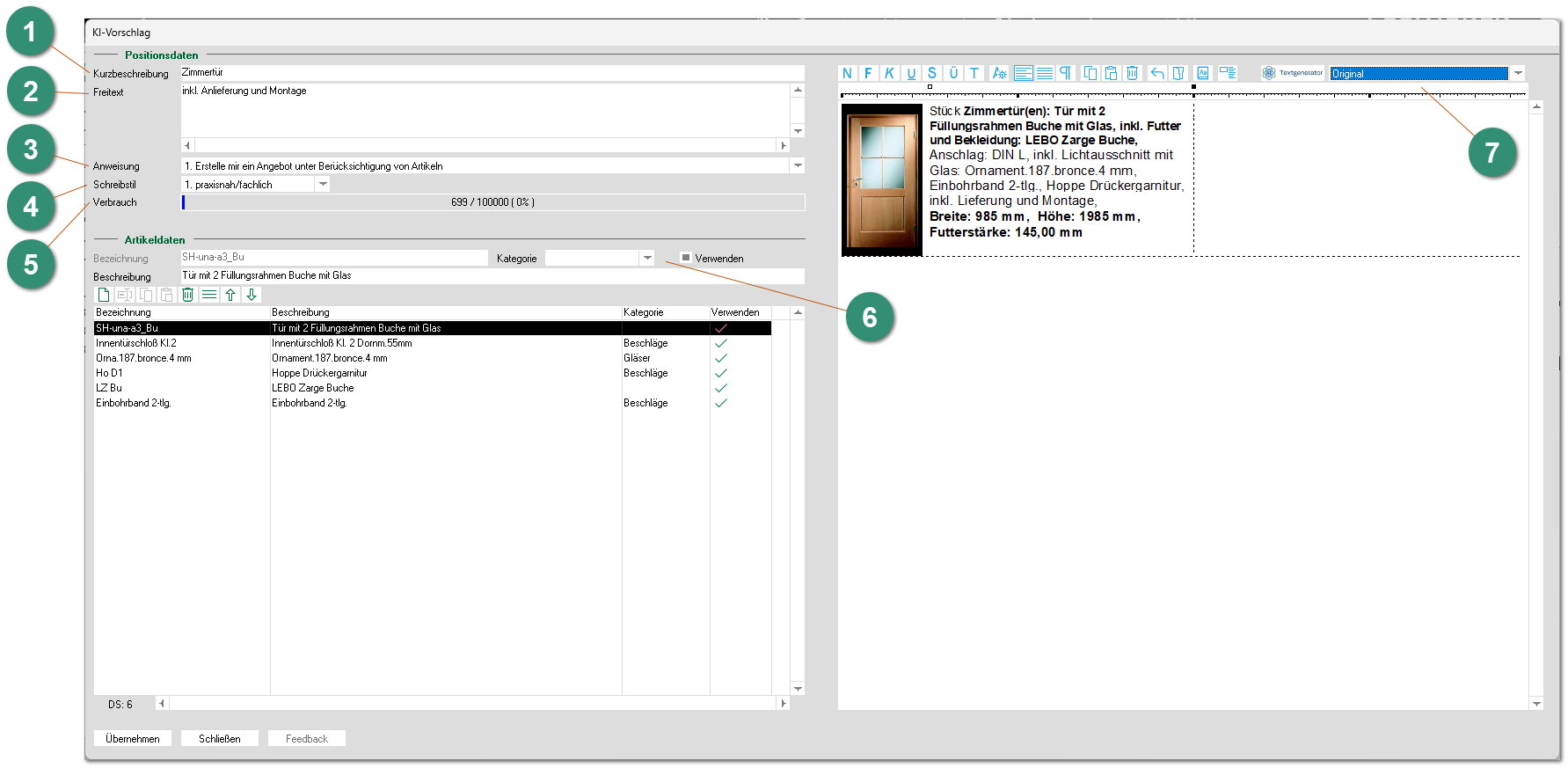
KurzbeschreibungDefinieren Sie hier die Kurzbeschreibung Ihrer Position.
|
|
FreitextDefinieren Sie hier einen Freitext, welcher dem Positionstext angefügt wird.
Der Freitext wird 1:1 übernommen und nicht durch die KI verändert
|
|
AnweisungWählen Sie, bezogen auf den zu generierenden Text eine der folgenden Anweisungen:
-
Erstelle mir ein Angebot unter Berücksichtigung von Artikeln
-
Formatiere den vorhandenen Positionstext in ein Angebot unter Berücksichtigung von Artikeln
-
Formatiere den vorhandenen Positionstext in ein Angebot um
|
|
 SchreibstilWählen Sie, bezogen auf den zu generierenden Text einen der folgenden Schreibstile:
-
-
vertriebs- / nutzenorientiert -
-
|
|
 VerbrauchHier sehen Sie die aktuell von Ihnen gebuchte Tokenanzahl und den aktuellen Gesamtverbrauch.
Der Tokenverbrauch pro Abfrage variiert je Textlänge.
|
|
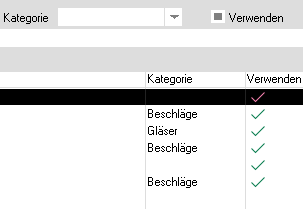
 Kategorie / VerwendenDamit die Artikeldaten für die Texterzeugung genutzt werden können, muss bei den entsprechenden Artikeln der Haken "Verwenden" gesetzt sein.
Die funktioniert sowohl für jeden Artikel einzeln, als auch mittels Mehrfachselektion und "rechte Maustaste" | "Werte ändern".
Mittels der Mehrfachselektion können sowohl Kategorien gesetzt, als auch das "Verwenden" aktiviert werden.
|
|
 DropdownmenüWenn Sie je Positionstext mehrere Anfragen mit unterschiedlichen "Anweisungen" oder "Schreibstilen" gestellt haben,
finden Sie hier die entsprechenden Versionsstände.
|
|